ShelfWise kwa Windows
Kaunta yako kwenye kompyuta, sambamba na simu yako
Sakinisha ShelfWise kwenye kompyuta ya Windows ya kaunta au ofisini. Inatumia akaunti ileile ya simu yako, hivyo kila mauzo, mzigo uliopokelewa na malipo ya M-Pesa yanaonekana kila mahali mara moja.
- Akaunti ileile ya simu yako: mauzo, stoku, malipo ya M-Pesa na ripoti vinaenda sambamba
- Inaendelea kuuza mtandao ukikatika, na inatuma mauzo ukirudi
- Inafunguka yenyewe kutoka Start menu na desktop, skrini nzima
- Skana za barcode za USB na printa za risiti zinafanya kazi mara unapozichomeka
- Inajisasisha yenyewe chinichini
- Kiingereza na Kiswahili
ShelfWise kwa Windows
Windows 10 na 11, 64-bit
Toleo 1.0.0 · takriban MB 112
Iko kwenye kila mpango na kwenye majaribio ya bure.
 ShelfWise — Kaunta ya mauzo
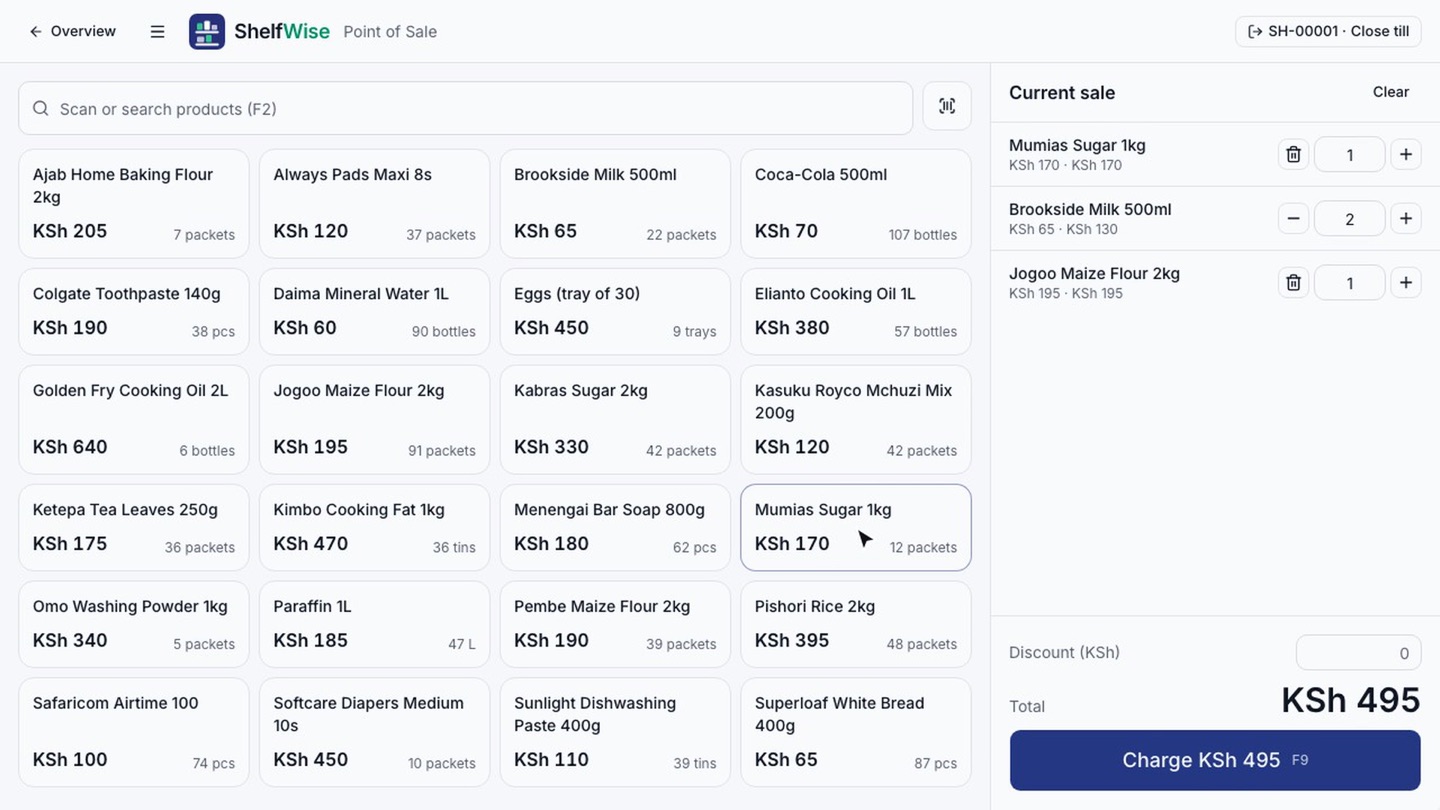
Inavyoenda sambamba
Duka moja, kila skrini
Kumbukumbu zilezile
Programu ya Windows, simu yako na kivinjari vyote vinafungua akaunti ileile ya ShelfWise. Mauzo kwenye kompyuta ya kaunta yanaonekana kwenye simu ya mmiliki papo hapo, na stoku iliyopokelewa kwenye simu iko tayari kaunta.
Inafanya kazi mtandao ukikatika
Mtandao ukikatika, kaunta inaendelea: mauzo yanasubiri salama kwenye kompyuta na yanatumwa mtandao ukirudi. Chochote kilichobadilika kwingine wakati huo kinaonyeshwa kwako, hakifutwi kimyakimya.
Kompyuta nyingi kadri unavyohitaji
Isakinishe kwenye kila kaunta na kompyuta ya ofisi. Kila mtu anaingia kwa akaunti yake ya mfanyakazi, hivyo unaona nani aliuza nini.
Mwongozo wa kuweka
Weka kwa dakika tano
- 1
Pakua kisakinishi
Bofya Pakua kwa Windows kwenye ukurasa huu. Inafanya kazi kwenye Windows 10 na 11 (64-bit).
- 2
Ifungue na uruhusu usakinishaji
Fungua ShelfWise-Setup kwenye folda ya Downloads. Inajisakinisha chini ya dakika moja na kuweka ShelfWise kwenye desktop na kwenye Start menu.
Windows ikionyesha “Windows protected your PC”, bofya More info, kisha Run anyway. Windows inaonyesha hivi kwa programu mpya ambazo haijaziona mara nyingi.
- 3
Ingia
Tumia barua pepe na nenosiri lilelile la simu yako. Duka lako, bidhaa na mauzo viko hapo papo hapo.
- 4
Unganisha skana na printa yako
Chomeka skana ya barcode ya USB na uskani kwenye kaunta: inafanya kazi moja kwa moja. Kwa risiti, sakinisha driver ya Windows ya printa yako na uiweke kuwa printa kuu, kisha tumia Chapisha kwenye risiti (au bonyeza Ctrl+P).
- 5
Kaa na toleo jipya
Matoleo mapya yanapakuliwa yenyewe. Likiwa tayari ShelfWise inakuomba uianzishe upya; ukichagua Later inasasishwa utakapoifunga tena.
Maswali
ShelfWise kwa Windows: maswali ya kawaida
Programu ya Windows inalipiwa zaidi?
Hapana. Iko kwenye kila mpango na kwenye majaribio ya bure ya siku 14, kwenye kompyuta nyingi upendavyo.
Inahitaji mtandao?
Mara ya kwanza unapoifungua, ili kuingia. Baada ya hapo inaendelea kuuza mtandao ukikatika na inatuma kila kitu ukirudi. Ripoti na kulinganisha M-Pesa vinahitaji mtandao.
Simu yangu na kompyuta zitaonyesha kitu kilekile?
Ndiyo. Zinatumia akaunti ileile ya ShelfWise, hivyo mauzo, stoku na malipo yaliyofanywa kwenye moja yanaonekana kwenye nyingine ndani ya sekunde.
Natumia Mac. Kuna programu?
Bado. Kwenye Mac, fungua shelfwise.co.ke kwenye Safari au Chrome; kila kitu kinafanya kazi huko pia.